Senin, 23 September 2019

TROBEL SHOOTING KOMPUTER


KETERANGAN
1.Physical Address
MAC Address (Media Access Control Address) adalah., sebuah alamat jaringan yang diimplementasikan pada lapisan data-link dalam tujuh lapisan model OSI, yang merepresentasikan sebuah node tertentu dalam jaringan.

Dalam sebuah jaringan berbasis Ethernet, MAC address merupakan alamat yang unik yang memiliki panjang 48-bit (6 byte) yang mengidentifikasikan sebuah komputer, interface dalam sebuah router, atau node lainnya dalam jaringan. MAC Address juga sering disebut sebagai Ethernet address, physical address, atau hardware address.

Apabila sebuah komputer memiliki dua buah network card, maka komputer tersebut juga tentunya memiliki dua buah MAC Address. Tentunya, secara tidak kita sadari, semua notebook rata-rata memiliki dua buah network card, yaitu network card wired (RJ-45), dan network card wireless (802.11b).

Jika dalam sebuah jaringan terdapat dua kartu jaringan yang memiliki MAC address yang sama, maka akan terjadi konflik alamat dan komputer pun tidak dapat saling berkomunikasi antara satu dengan lainnya. Beberapa kartu jaringan, seperti halnya kartu Token Ring mengharuskan pengguna untuk mengatur MAC address (tidak dimasukkan ke dalam ROM), sebelum dapat digunakan.

Untuk pengguna Windows, cara paling mudah untuk mengetahui nomor Mac Address adalah dengan perintah “ipconfig /all” (pake spasi)dari perintah RUN.

Bahasa singkatnya Mac Address itu adalah alamat rumah.
Alamat rumah terdiri dari Nama Jalan, nomor rumah, Kelurahan.
Begitu juga sebuah komputer, terdiri dari Mac Address dan IP.

Fungsi Mac Address pada Jaringan Komputer

Mac Address berfungsi untuk mengidentifikasi perangkat keras jaringan komputer sehingga perangkat bisa berkomunikasi. Karena keunikan Mac Address tersebut maka jaringan komputer dapat diidentifikasi siapa yang mengakses sebuah jaringan.

2.DHCP Enabled
 Pengertian DHCP (Dynamic COnfiguration Protocol) adalah layanan pemberian alamat IP ke komputer yang memintanya secara otomatis. Server yang melayani disebut DHCP Server sedangkan komputer yang menggunakan disebut DHCP Client.
 Fungsi DHCP server adalah mendistribusikan alamat IP ke komputer yang terhubung ke dalam jaringan secara otomatis sehingga mempermudah client dalam mengakses dan juga meringankan tugas dari admin jaringan karena tidak harus mengatur IP address secara static.
DHCP Server ini sangat berguna utamanya saat user pada sebuah jaringan yang banyak sehingga akan sangat melelahkan ketika harus mengkonfigurasi IP address secara static. 
3.IPv4 Address
IPv4 atau Internet Protocol version 4 adalah deretan angka binner yang terdiri dari 32 bit angka binner yang mampu menampung  lebih dari 4.294.967.296 host diseluruh dunia. IPv4 diekspresikan dalam notasi desimal bertitik yang dibagi menjadi4 buah oktet dan masing-masing oktet berukuran 8 bit. Sehingga karena setiap oktet berukuran 8 bit maka nilainya berkisar antara 0 sampai dengan 255. Aturan Pengalamatan IPv4 dapat dicontohkan seperti 192.148.41.1 dan jika dikonversi kedalam binner maka 11000000.10010100.00101111.00000001

Fungsi IP Address pada Jaringan Komputer

1. IP Address digunakan sebagai alat identifikasi host pada jaringan komputer.
2. IP Address digunakan sebagai alamat lokasi jaringan.
4.IPv4 subnet mask
Subnet mask adalah istilah teknologi informasi dalam bahasa Inggris yang mengacu kepada angka biner 32 bit yang digunakan untuk membedakan network ID dengan host ID, menunjukkan letak suatu host, apakah berada di jaringan lokal atau jaringan luar.
RFC 950 mendefinisikan penggunaan sebuah subnet mask yang disebut juga sebagai sebuah address mask sebagai sebuah nilai 32-bit yang digunakan untuk membedakan network identifier dari host identifier di dalam sebuah alamat IP. Bit-bit subnet mask yang didefinisikan, adalah sebagai berikut:
* Semua bit yang ditujukan agar digunakan oleh network identifier diset ke nilai 1.
* Semua bit yang ditujukan agar digunakan oleh host identifier diset ke nilai 0.
Setiap host di dalam sebuah jaringan yang menggunakan TCP/IP membutuhkan sebuah subnet mask meskipun berada di dalam sebuah jaringan dengan satu segmen saja. Entah itu subnet mask default (yang digunakan ketika memakai network identifier berbasis kelas) ataupun subnet mask yang dikustomisasi (yang digunakan ketika membuat sebuah subnet atau supernet) harus dikonfigurasikan di dalam setiap node TCP/IP.

5.IPv4 default gateway

GATEWAY adalah komputer yang memiliki minimal 2 buah network interface untuk menghubungkan 2 buah jaringan atau lebih. Di Internet suatu alamat bisa ditempuh lewat gateway-gateway yang memberikan jalan/rute ke arah mana yang harus dilalui supaya paket data sampai ke tujuan. Kebanyakan gateway menjalankan routing daemon (program yang meng-update secara dinamis tabel routing). Karena itu gateway juga biasanya berfungsi sebagai router. Gateway/router bias berbentuk Router box seperti yang di produksi Cisco, 3COM, dll atau bias juga berupa komputer yang menjalankan Network Operating System plus routing daemon. Misalkan PC yang dipasang Unix FreeBSD dan menjalankan program Routed atau Gated. Namun dalam pemakaian Natd, routing daemon tidak perlu dijalankan, jadi cukup dipasang gateway saja. Karena gateway/router mengatur lalu lintas paket data antar jaringan, maka di dalamnya bisa dipasangi mekanisme pembatasan atau pengamanan (filtering) paket-paket data. Mekanisme ini disebut Firewall. Sebenarnya Firewall adalah suatu program yang dijalankan di gateway/router yang bertugas memeriksa setiap paket data yang lewat kemudian membandingkannya dengan rule yang diterapkan dan akhirnya memutuskan apakah paket data tersebut boleh diteruskan atau ditolak. Tujuan dasarnya adalah sebagai security yang melindungi jaringan internal dari ancaman dari luar.

6.IPv4 DNS servers

DNS (Domain Name System) adalah distribute database system yang digunakan untuk pencarian nama komputer (name resolution) di jaringan yang mengunakan TCP/IP (Transmission Control protocol/Internet Protocol). DNS biasa digunakan pada aplikasi yang terhubung ke Internet seperti web browser atau e-mail, dimana DNS membantu memetakan host name sebuah komputer ke IP address. Selain digunakan di Internet, DNS juga dapat di implementasikan ke private DNS dapat disamakan fungsinya dengan buku telepon. Dimana setiap komputer di jaringan Internet memiliki host name (nama komputer) dan Internet Protocol (IP) address. Secara umum, setiap client yang akan mengkoneksikan komputer yang satu ke komputer yang lain, akan menggunakan host name. Lalu komputer anda akan menghubungi DNS server untuk mencek host name yang anda minta tersebut berapa IP address-nya. IP address ini yang digunakan untuk mengkoneksikan komputer anda dengan komputer lainnya.

7.IPv4 WINS server

TROBEL SHOOTING KOMPUTER

1.Cara untuk mengoperasikan CBT/Ujian sekolah dengan cara melihat IP addres terlebih dahulu lalu memasukkan IP addres tersebut untuk mengoperasikan CBT/Ujian sekolah tersebut.

2.Monitor tidak bisa menyala dikarenakan RAM-nya kotor.Solusinya matikan komputer lalu bersihkan RAM.

3.Tampilannya rusak
Cara memperbaiki nya: Diganti dengan layar baru atau kabel VGA nya kurang menancap.

4.Kabel power digunakan untuk menyalakan komputer dan menghubungkan ke power supply.

5.Kabel VGA-nya bertujuan untuk memunculkan gambar di monitor.

6.Cara mengetes batu baterai cimos adalah dengan cara dijilat dengan lidah.Fungsi nya untuk menyimpan konfigurasi bios.

7.Apabila komputer eror, solusinya harus diinstal ulang.

8.Jika monitor bergaris-garis maka diharuskan untuk segera mengganti kabel VGA-nya.

9.Bila ada kabel-kabel berserakan diwajibkan untuk meng-selotipnya agar rapi&tidak menyetrum.

10.Jika RAM-nya goyang maka harus dirapatkan agar bisa terhubuung ke monitor.

11.Kabel hardisk digunakan untuk menyambungkan ke motherboard.

12.Apabila jaringan komputer tidak terdeteksi ping ulang menggunakan CMD atau IP-nya di browsing.

Senin, 16 September 2019

1.SISTEM KOMPUTER
-Langkah-langkah membuat blog

2.SISTEM BILANGAN DAN KONVERENSI BILANGAN
-Sistem bilangan

3.PEMOGRAMAN DASAR
-Algoritma,
-Logika,
-Bahasa pemrogaman

4.ALGORITMA MEMBUAT KOPI
-Langkah-langkah membuat kopi

5.SIMULASI DIGITAL
-Logika
-Pola natar deduktif dan induktif
-Bagan alir dan algoritma

6.KONSEP DASAR JARINGAN KOMUTER
-Jenis jaringan komputer

7.PERANGKAT LUNAK PENGOLAHAN KATA
-Macam-macam paragraf
-Menyusun kembali format dokumen pengolahan kata
-Pengertian dan macam-macam perangkat lunak

8.MOTHERBOARD
-Pengertian
-Komponen
-Fungsi
-Kerusakan

9.PERKEMBANGAN KOMPUTER
-Perkembangan komputer dari tahun ke tahun

10.KARAKTERISTIK MEDIA PENYIMPANAN
-Macam macam nya dan pengertiannya

11.KOMPUTER DAN JARINGAN DASAR
-Macam macam
-Langkah-langkah perakitan komputer
-Pengujian perakitan komputer

12.VIRTUALISASI KOMPUTER
-Langkah langkah merakit komputer

13.PROSEDUR MENGHIDUPKAN DAN MEMATIKAN KOMPUTER
-Langkah langkah menghidupkan komputer
-Mematikan komputer
-Cara instal windows 10

PROSEDUR MENGHIDUPKAN MEMATIKAN KOMPUTER DAN MENGINSTAL WINDOWS 10

*Langkah Langkah Menghidupkan Komputer 
  1. Pastikan kabel-kabel sudah terpasang dengan benar.
  2. Hidupkan stabilizer voltage jika ada.
  3. Hidupkan monitor dengan menekan tompol power pada monitor .
  4. Hidupkan CPU dengan menekan tombol power pada CPU .
  5. Tunggu Hingga proses Booting Selesai sampai muncul layar desktop.
  6. Computer sudah siap di pakai.
*Langkah Langkah Mematikan Komputer " Shutdown Komputer "
Cara Mematikan Komputer Windows Xp, vista, Windows 7
1. Klik Menu “Start” yang berada di pojok kiri bawah
2. Pilih “Shutdown”
3. Klik “OK”
4. Tunggu Hingga Komputer sudah mati
5. Kemudian Matikan stabilizer dan cabut kabel listriknya.

Cara Mematikan Komputer Windows 8
1. Arahkan Mouse Ke Pojok Bawah kanan
2. Pilih dan klik Setting
3. Klik Power & Pilih Shutdown
4. Tunggu Hingga benar benar mati sudah mati
5. Kemudian Matikan stabilizer & cabut kabel listriknya.


*CARA INSTAL WINDOWS DENGAN FLASDISK
1. Download Rufus
Jika kita belum memiliki aplikasi tersebut. Kita bisa download rufus terlebih dahulu lalu memasangnya pada komputer kita.
2. Buka aplikasi rufus
cara instal windows 10 dengan flashdisk di laptop
Setelah itu jalankan aplikasi tersebut.3. Hubungkan flashdisk ke komputer
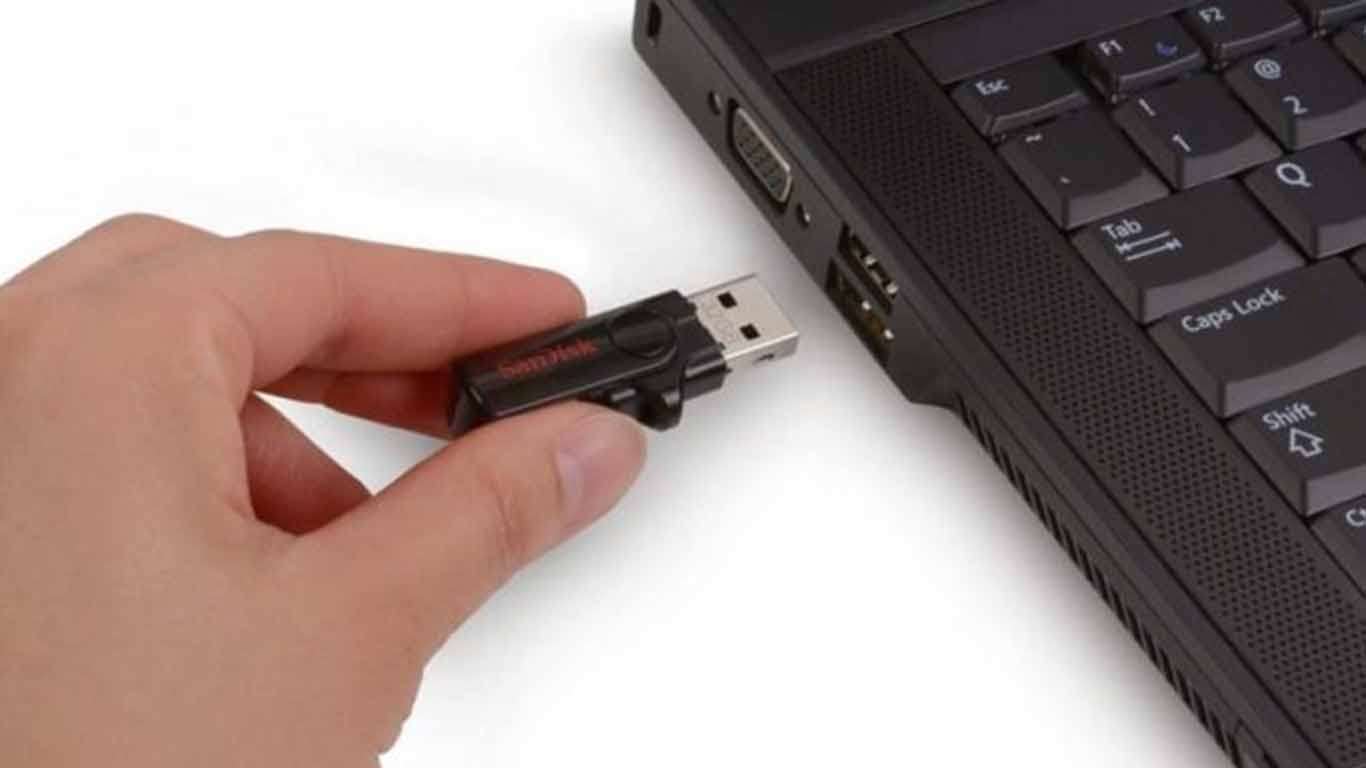
Kemudian jangan lupa untuk menghubungkan flashdisk yang akan kita jadikan sebagai installer Windows 10.
Aplikasi rufus akan secara otomatis mendeteksi flashdisk tersebut. Dan memunculkan berbagai inforasi dari flashdisk itu sendiri seperti volume label, kapasitas, dan berbagai informasi lainya.
4. Ubah file system
Setelah itu ubah file system flashdisk tersebut menjadi NTFS. Centang pada bagian Quick Format agar proses formatting flashdisk berjalan dengan cepat.
Selanjutnya pilih file instalasi Windows 10 yang sebelumnya telah kita siapkan. Centang pada opsi Create bootable disk using. Kemudian pilih file ISO Windows 10 tersebut.
5. Memulai proses format
Selanjutnya mulai proses pembuatan bootable dengan cara klik Start. Maka akan muncul sebuah jendela peringatan bahwa semua file yang ada pada flashdisk tersebut akan dihapus. Klik tombol OK untuk melanjutkan proses tersebut.
Tunggu hingga proses pembuatan bootable selesai. Mungkin memakan waktu sekitar 10 sampai 15 menit saja. Kecepatan tersebut tergantung pada kualitas flashdisk yang kita gunakan.
Jika proses telah selesai maka pada menu status akan bertuliskan Ready. Setelah itu tutup aplikasi tersebut.
Setting Boot Pertama
Secara default laptop akan melakukan proses booting pertama dengan menggunakan Hardisk. Disini kita akan merubah settingan booting pertama menjadi ke flashdisk. Hal ini ditujukan agar kita bisa masuk ke proses instalasi.
*Cara instal windows 10 dengan flashdisk di BIOS:
1. Hubungkan terlebih dahulu flashdisk tersebut dengan komputer kita.
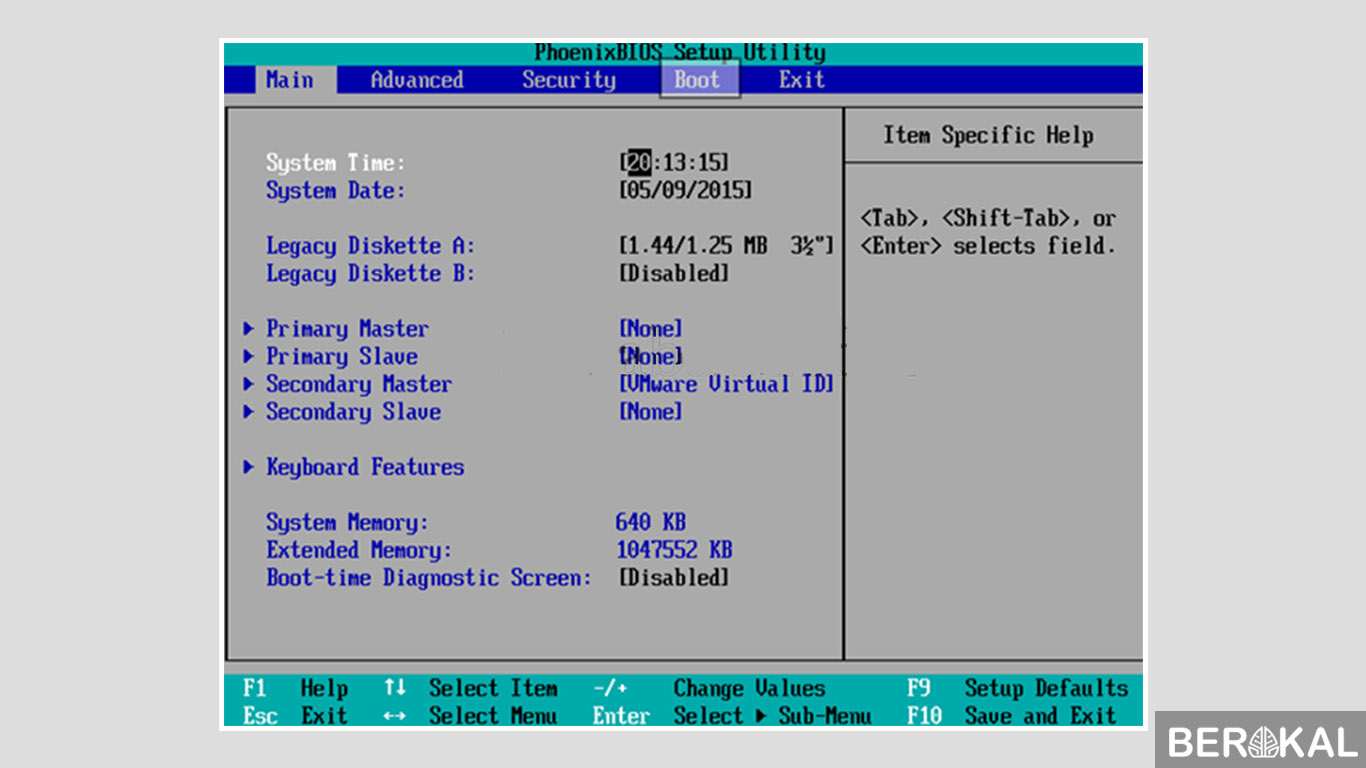
2. Masuk menu BIOS
cara instal windows 10 menggunakan flashdisk
Selanjutnya nyalakan komputer atau restart jika komputer sedang dalam keadaan menyala. Setelah itu masuk ke menu BIOS.
Dengan cara menekan tombol Del di keyboard secara terus menerus. Namun, tidak semua komputer menggunakan tombol tersebut. Hal ini tergantung pada motherboard yang digunakan pada komputer tersebut.
Selain tombol del beberapa komputer menggunakan tombol F1, F2, F10, F12, dan juga ESC. Beberapa merk laptop selain menekan tombol tersebut juga mengharuskan kita untuk menekan tombol Function atau Fn secara bersamaan.
3. Atur menu boot
cara instal windows 10 menggunakan flashdisk beserta gambarnya
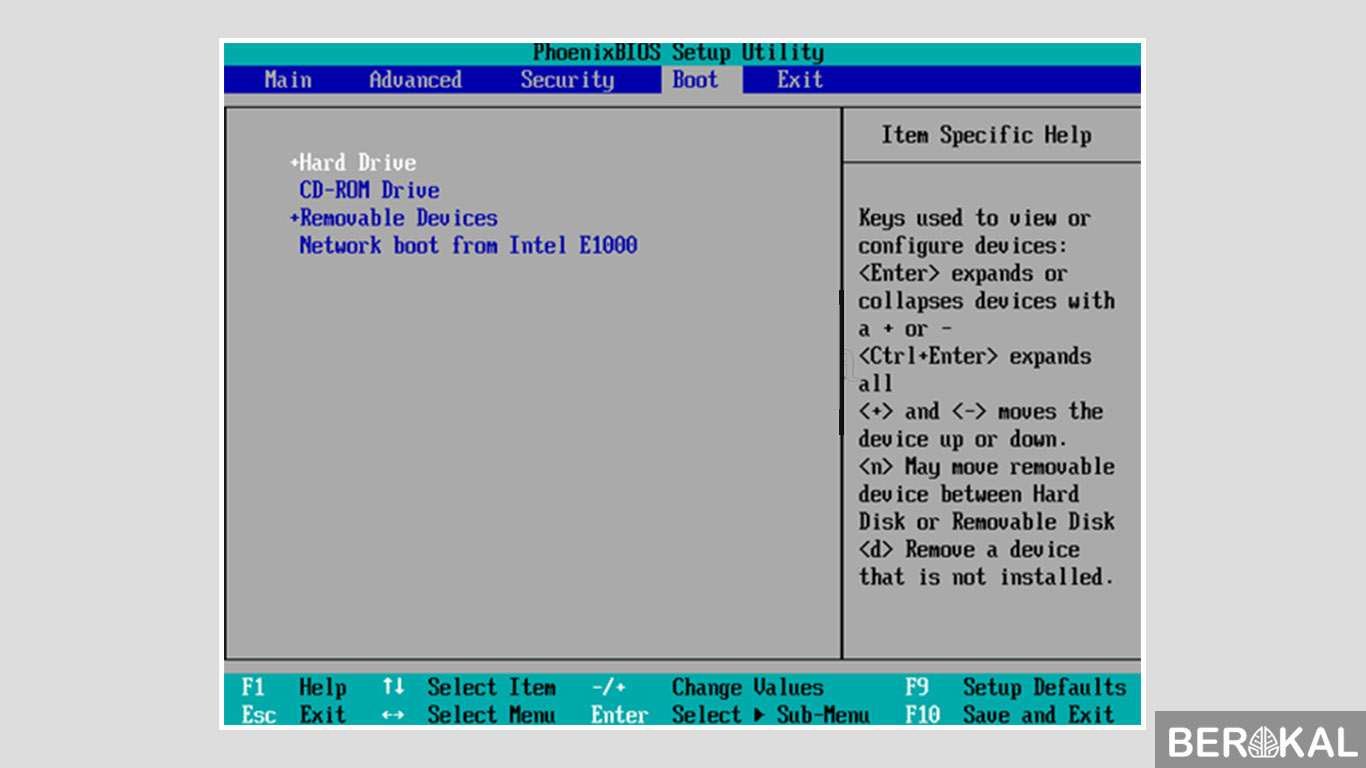
Setelah berhasil masuk ke menu BIOS. Selanjutnya pilih menu Boot. Dengan cara menggesernya menggunakan tombol arah pada keyboard.
cara instal windows 10 dengan flashdisk tanpa kehilangan data
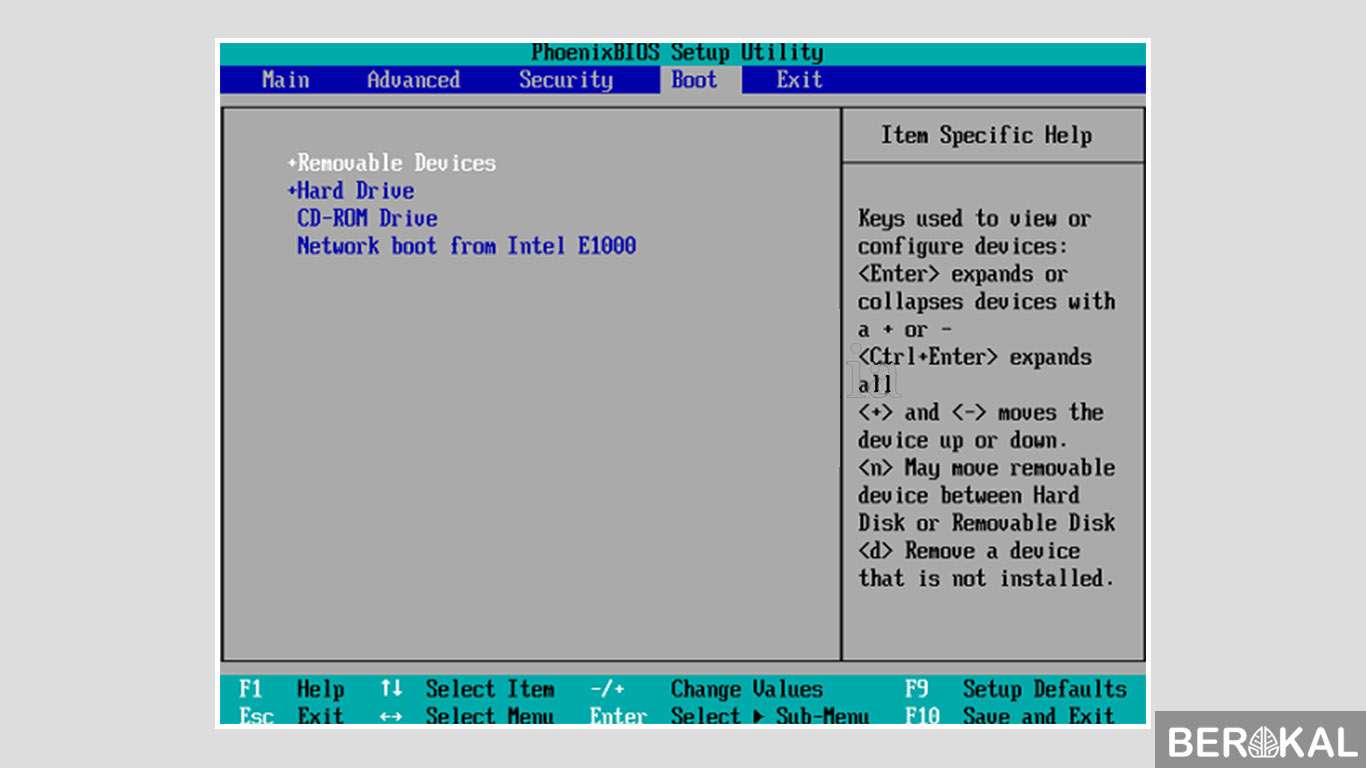
Secara Default posisi pertama atau paling atas adalah Hard Drive. Disini kita akan mengubah posisi pertama atau booting pertama menjadi Removable Devices.
cara instal windows 10 dengan flashdisk di laptop lenovo
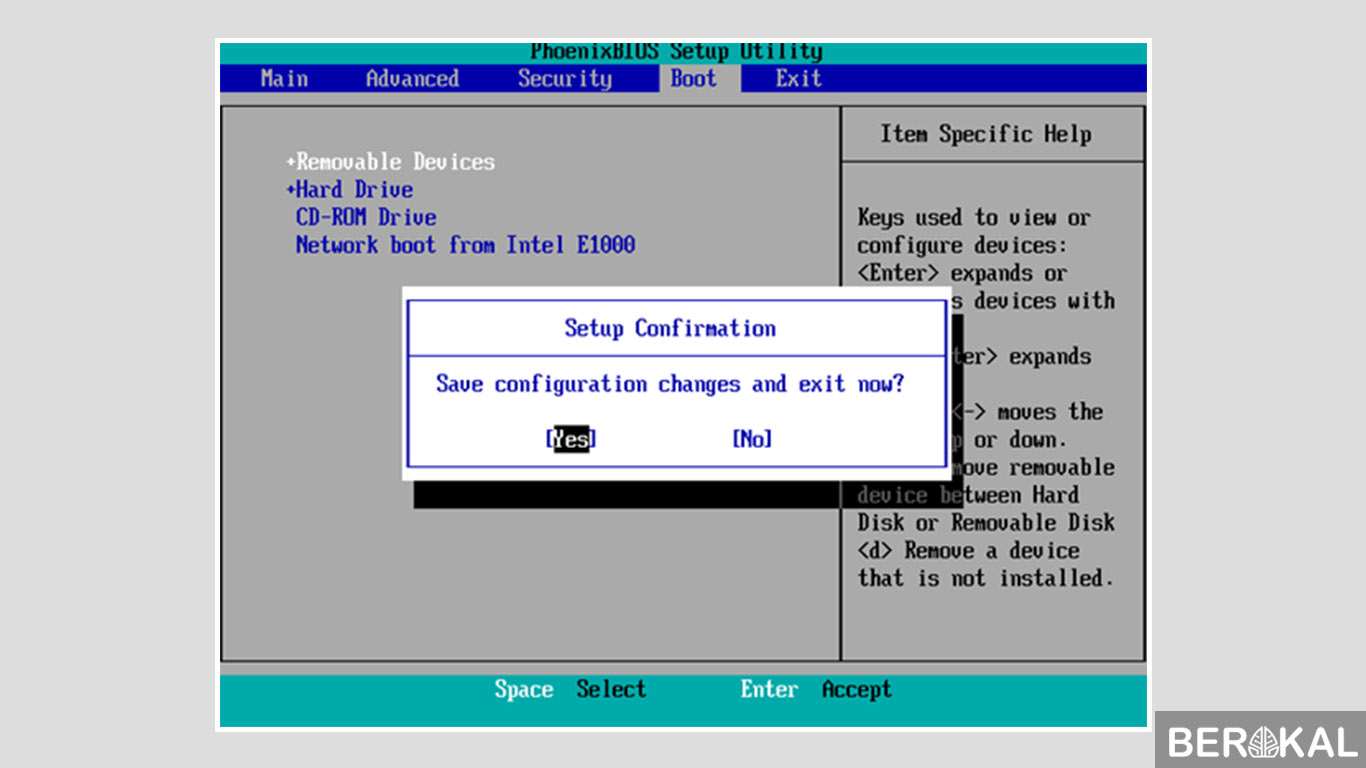
Setelah itu simpan perubahan tersebut dengan menekan tombol F10 setelah itu pilih Yes.
Lalu secara otomatis komputer akan melakukan restart. Disini kita sudah dapat masuk ke menu instalasi.
*Cara Instal Windows 10 dengan Flashdisk
Setelah kita berhasil memilih flashdisk sebagai bootable pertama. Selanjutnya kita masuk ke tahap instalasi Windows.
Cara instal windows 10 dengan flashdisk dengan gambar:
1. Pencet Sembarang Keyboard
cara instal windows 10 dengan flashdisk di laptop acer
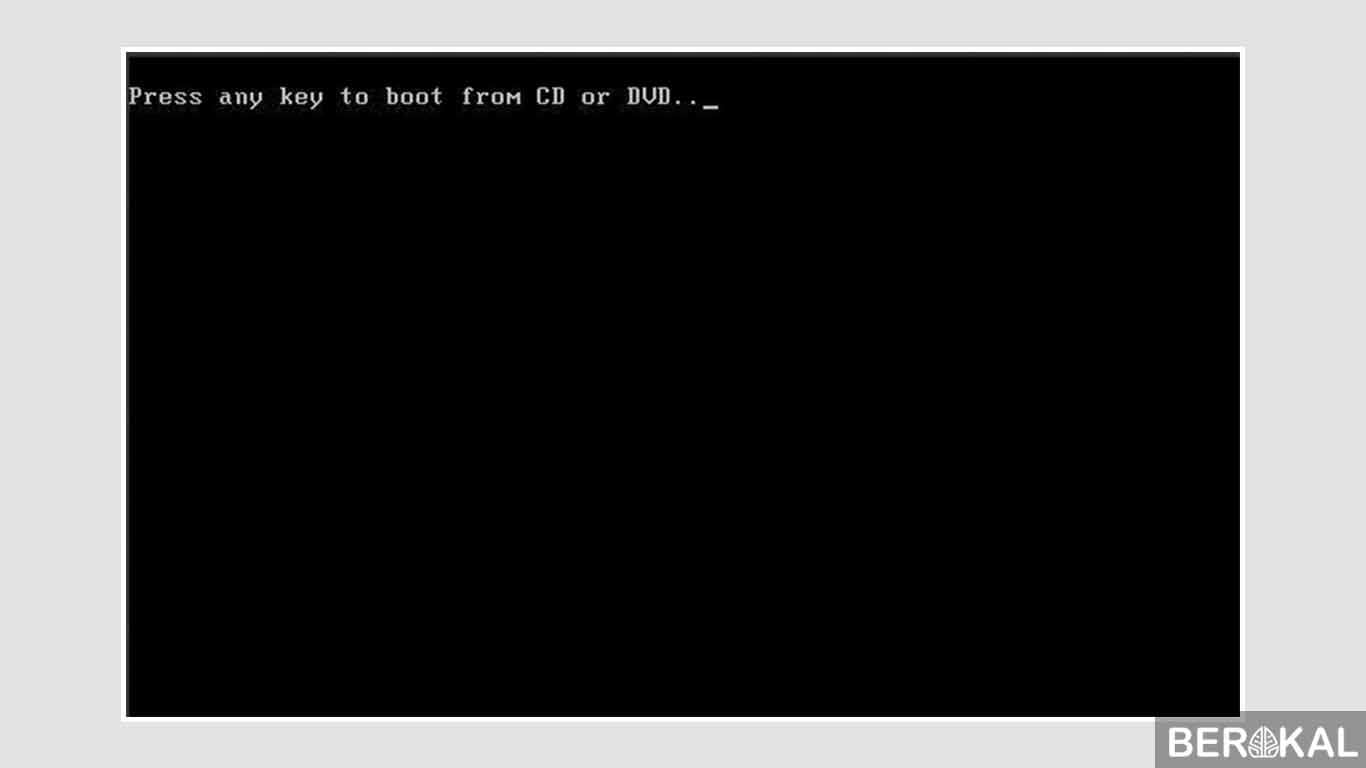
Setelah proses restart berjalan. Maka akan muncul sebuah jendela hitam yang bertuliskan Press any key to boot from CD or DVD. Tekan tombol apapun pada keyboard.
2. Atur Waktu dan Tempat
cara instal windows 10 dengan flashdisk di laptop asus
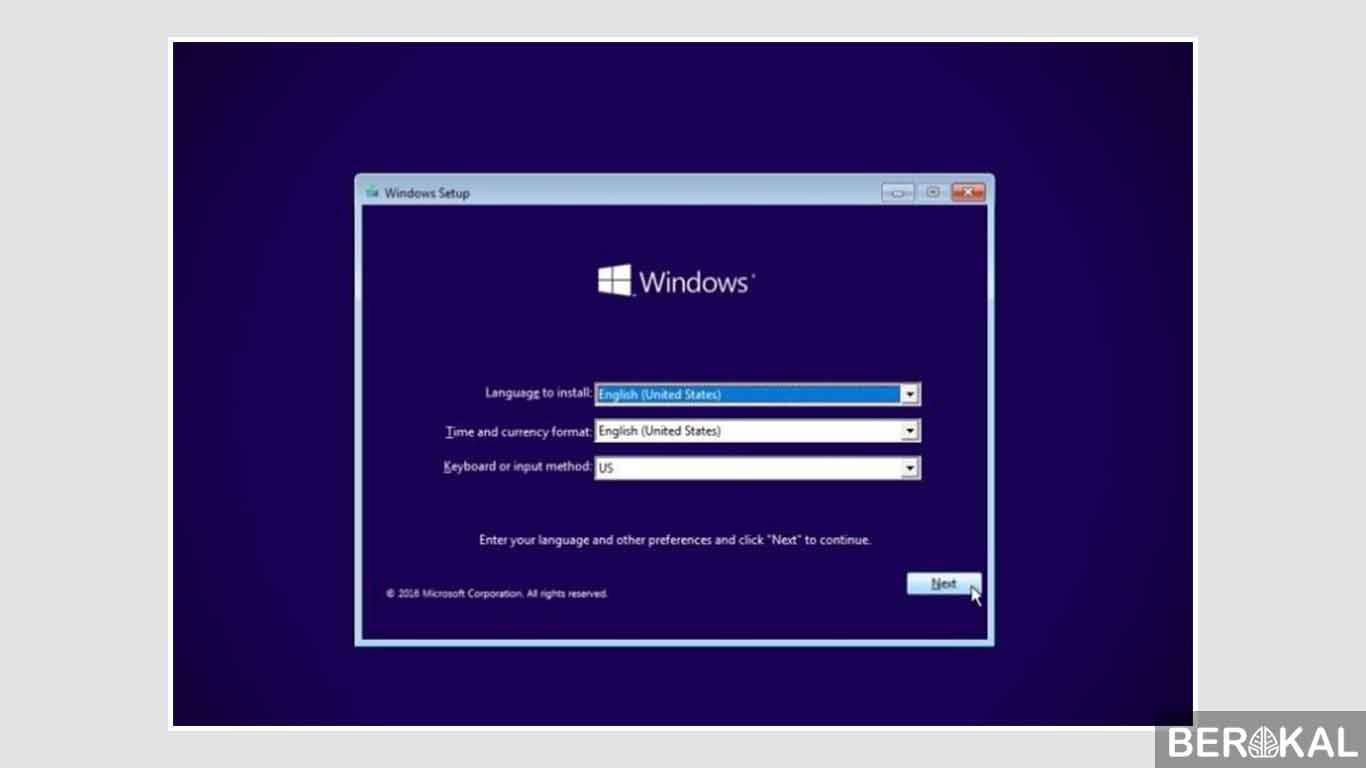
Seteleh kita berhasil masuk ke jendela Windows Setup. Langkah pertama adalah setting bahasa dan waktu. Lalu pilih bahasa instalasi pilih saja English.
Lalu pada opsi Time and currency format ubah menjadi Indonesian (Indonesia). Pada opsi Keyboard or input method tidak usah kita rubah. Setelah itu klik Next.
Lalu klik saja Install Now.
3. Setujui Lisensi
cara instal windows 10 dengan flashdisk di laptop hp
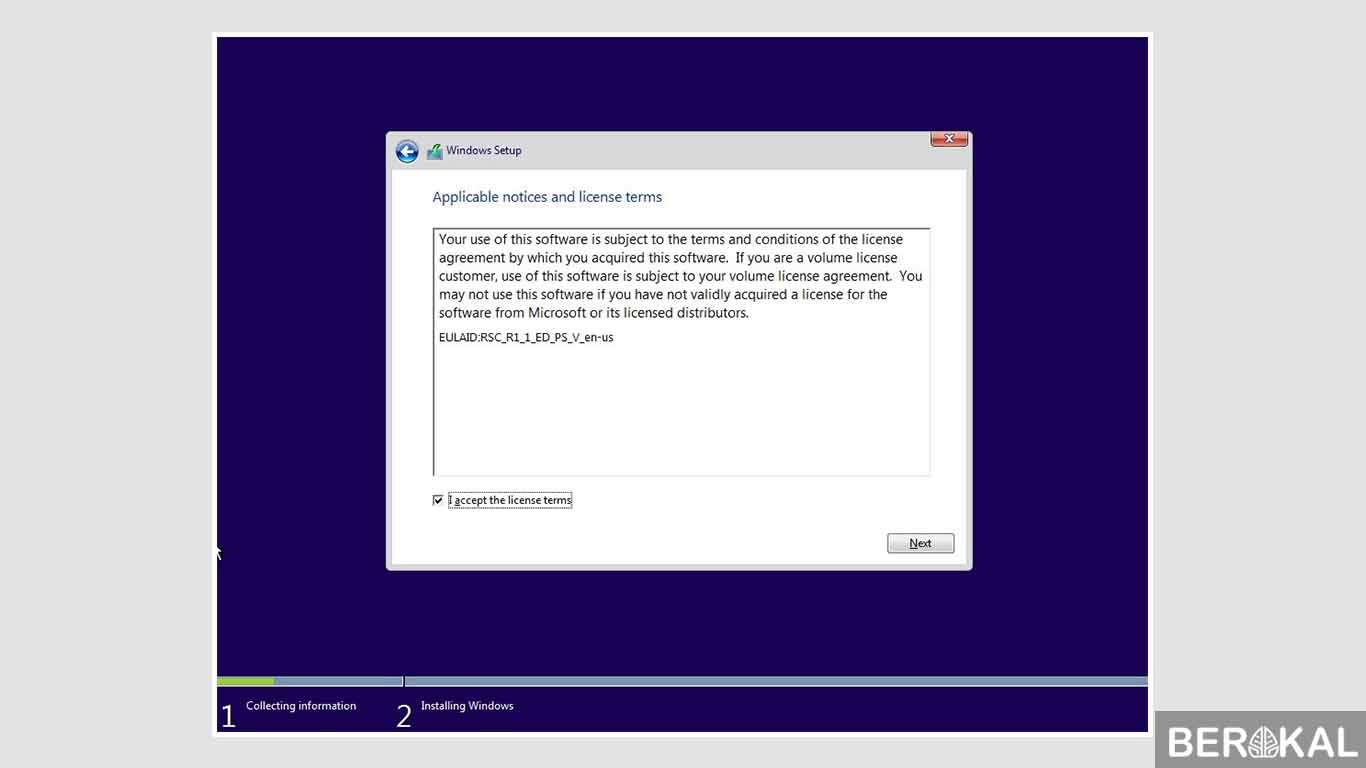
Akan muncul sebuah jendela persetujuan instalasi. Klik pada opsi I accept the license terms. Setelah itu klik Next untuk melanjutkan ke tahap selanjutnya.
4. Pilih Custom Advance
cara instal windows 10 dengan flashdisk lewat bios
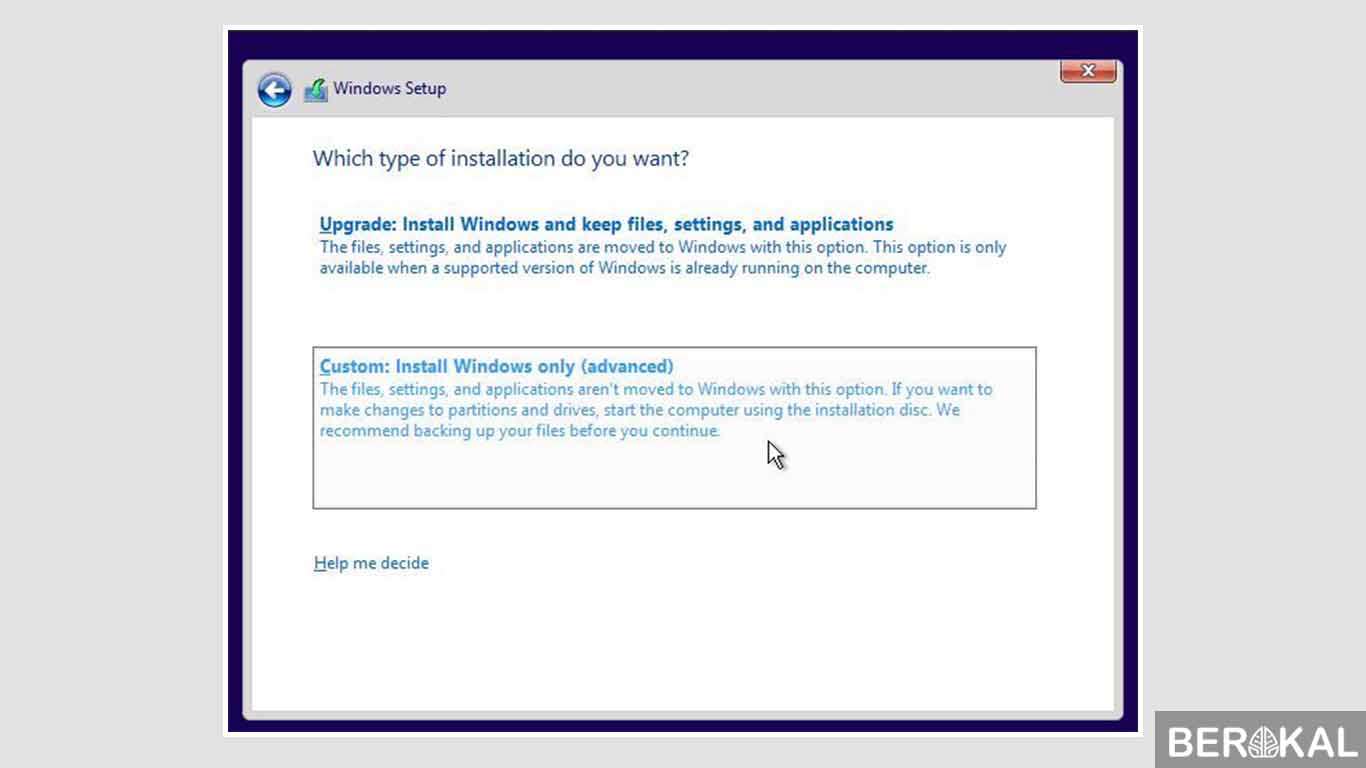
Setelah itu akan ada dua tipe instalasi yang muncul. Pilih pada tipe Custom : Install Windows Only (advanced).
5. Partisi Hardisk
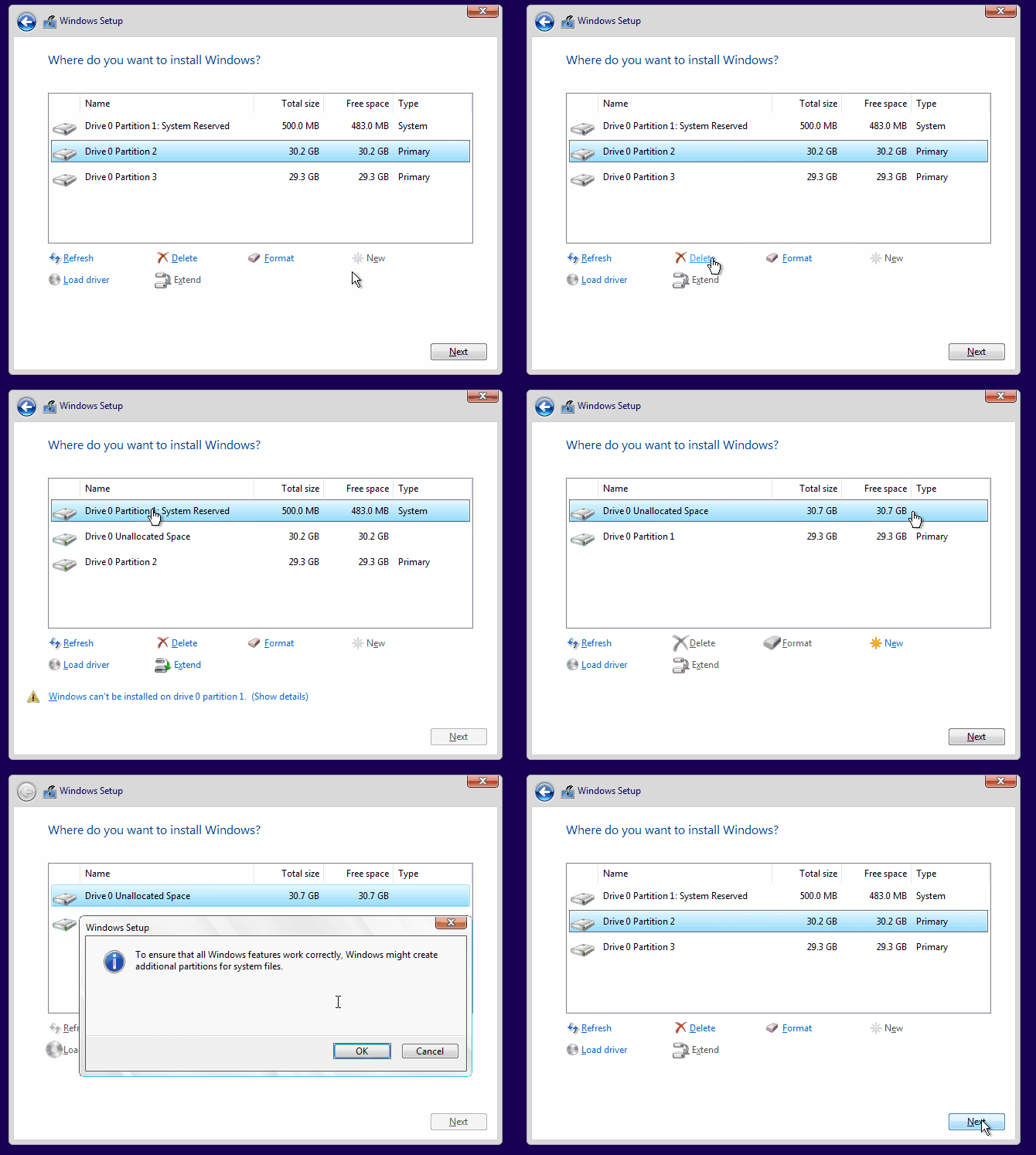
Disini akan muncul jendela partisi hardisk. Selanjutnya hapus partisi yang berisi sistem operasi lama biasanya terletak pada partisi sistem C. Hapus partisi tersebut dengan cara pilih partisi tersebut selanjutnya klik delete.
cara instal ulang laptop hp dengan flashdisk
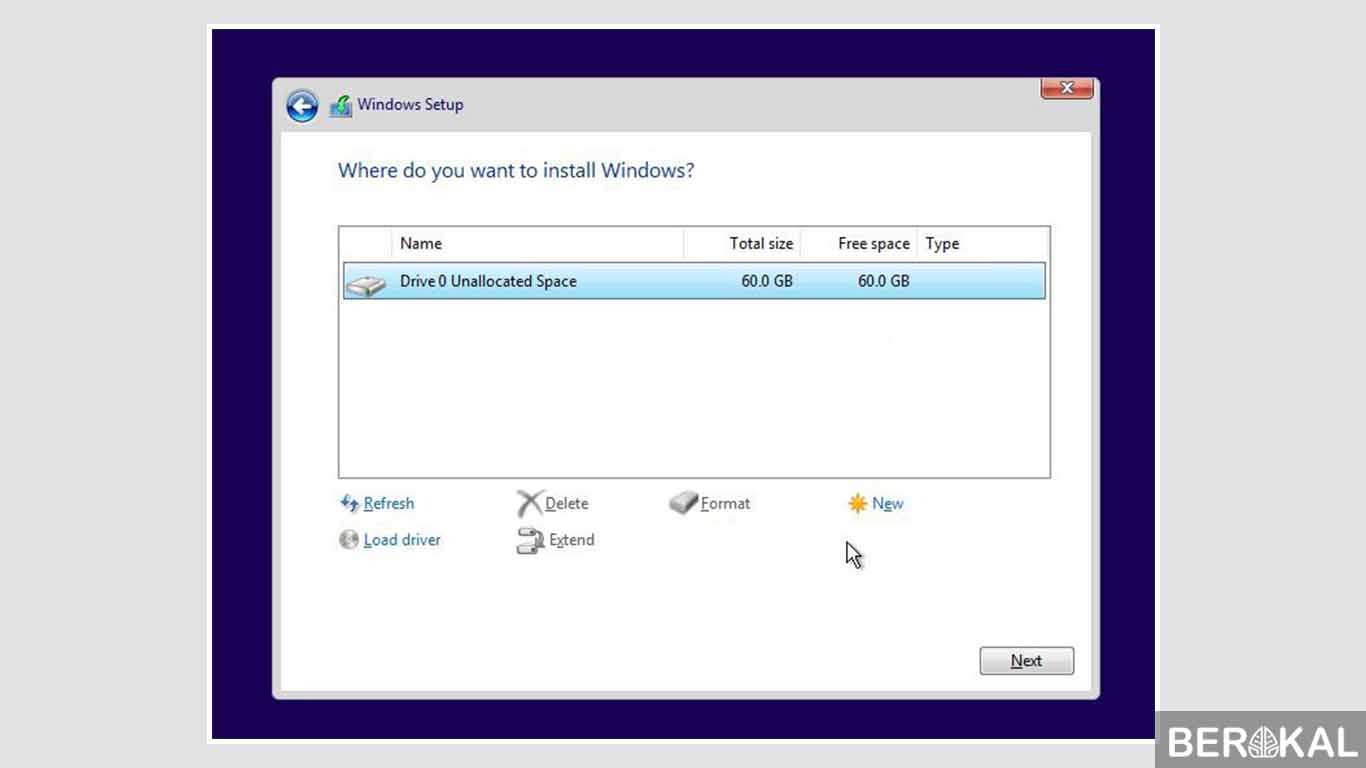
Setelah partisi tersebut kita hapus. Selanjutnya buat partisi baru. Klik pada Unallocated Space setelah itu klik New. Maka secara otomatis partisi baru akan terbentuk. Didalam partisi baru tersebut kita akan melakukan proses instalasi Windows.
cara instal ulang windows 10 dengan flashdisk
Klik pada partisi baru tersebut selanjutnya pilih Next untuk memulai proses instalasi.
cara instal ulang windows 10 dengan flashdisk di komputer
Setelah itu secara otomatis proses instalasi akan berjalan. Proses tersebut memakan waktu kurang lebih 30 menit. Jika proses instalasi telah selesai maka komputer akan melakukan restart.
cara instal ulang windows 10 dengan flashdisk di pc
6. Cabut flashdisk
cara instal ulang windows 10 dengan flashdisk di laptop
Nah disini kita harus segera mencabut flashdisk kita dari komputer tersebut. Karena jika kita tidak mencabutnya maka kita akan masuk ke menu instalasi lagi.
7. Masukkan product key
cara instal ulang windows 10 dengan flashdisk beserta gambar
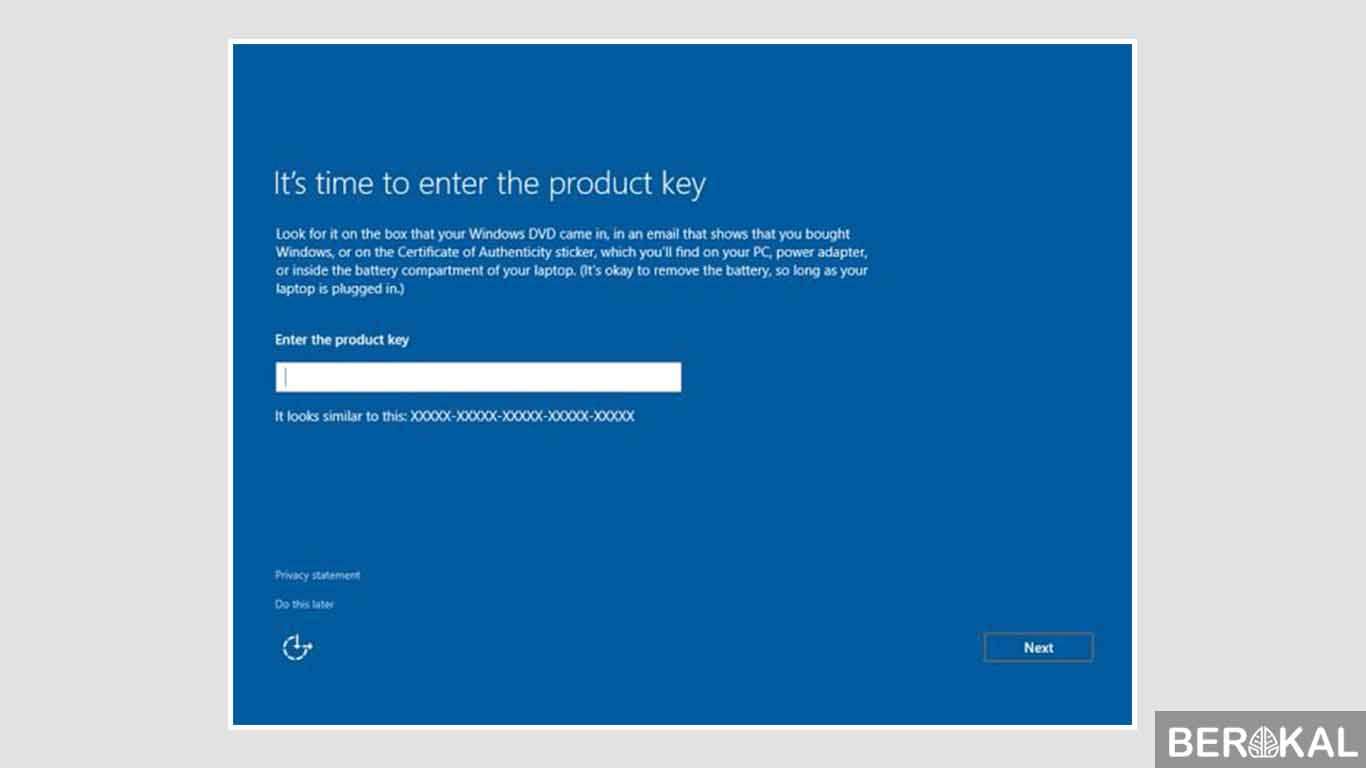
Disini akan muncul jendela product key. Masukkan product key yang kita miliki. Setelah itu klik Next. Namun, jika kita belum mempunyai product key kita bisa mengisi product key tersebut nanti dengan cara menekan Do this later.
8. Setting
cara instal ulang windows 10 dengan flashdisk beserta gambarnya
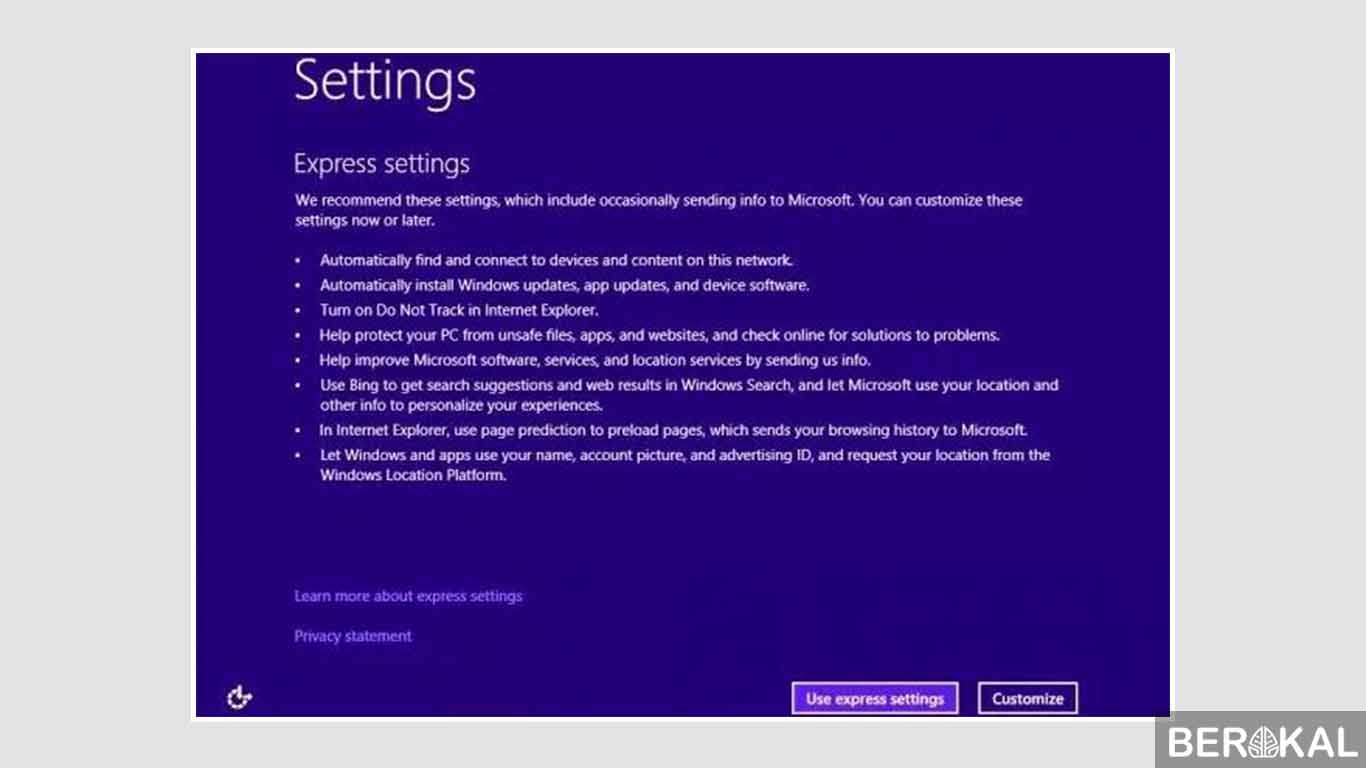
Setelah itu akan muncul dua pilihan yaitu Customize dan juga Use Express setting. Pilih opsi Use Express setting. Setelah itu klik I own it lalu klik next.
9. Login Akun Microsoft
cara instal windows 10 dengan flashdisk tanpa software
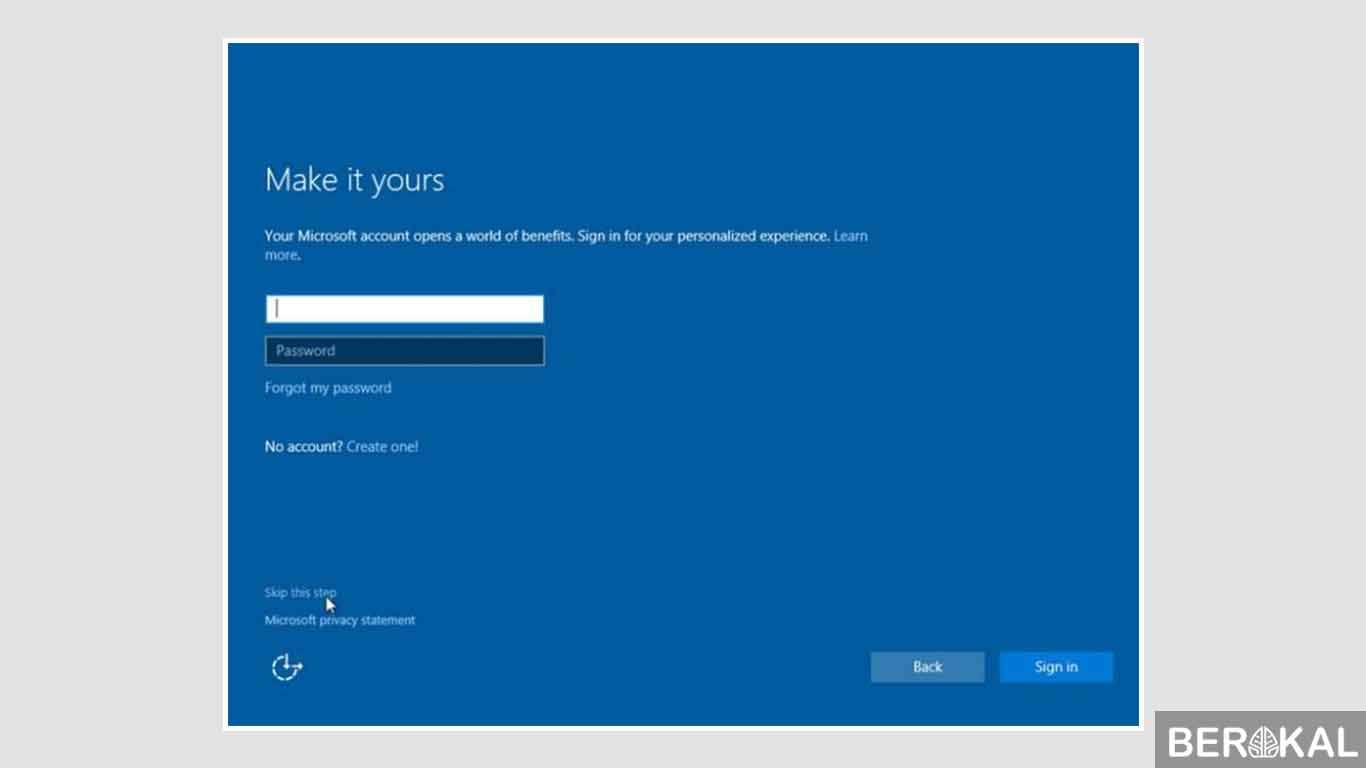
Pada proses kali ini kita disuruh login menggunakan akun microsoft. Kita bisa melakukan login tersebut sekarang atau nanti. Caranya klik opsi Skip this step yang berada di bagian kiri bawah.
10. Atur Nama dan Password
cara instal ulang windows 10 flashdisk
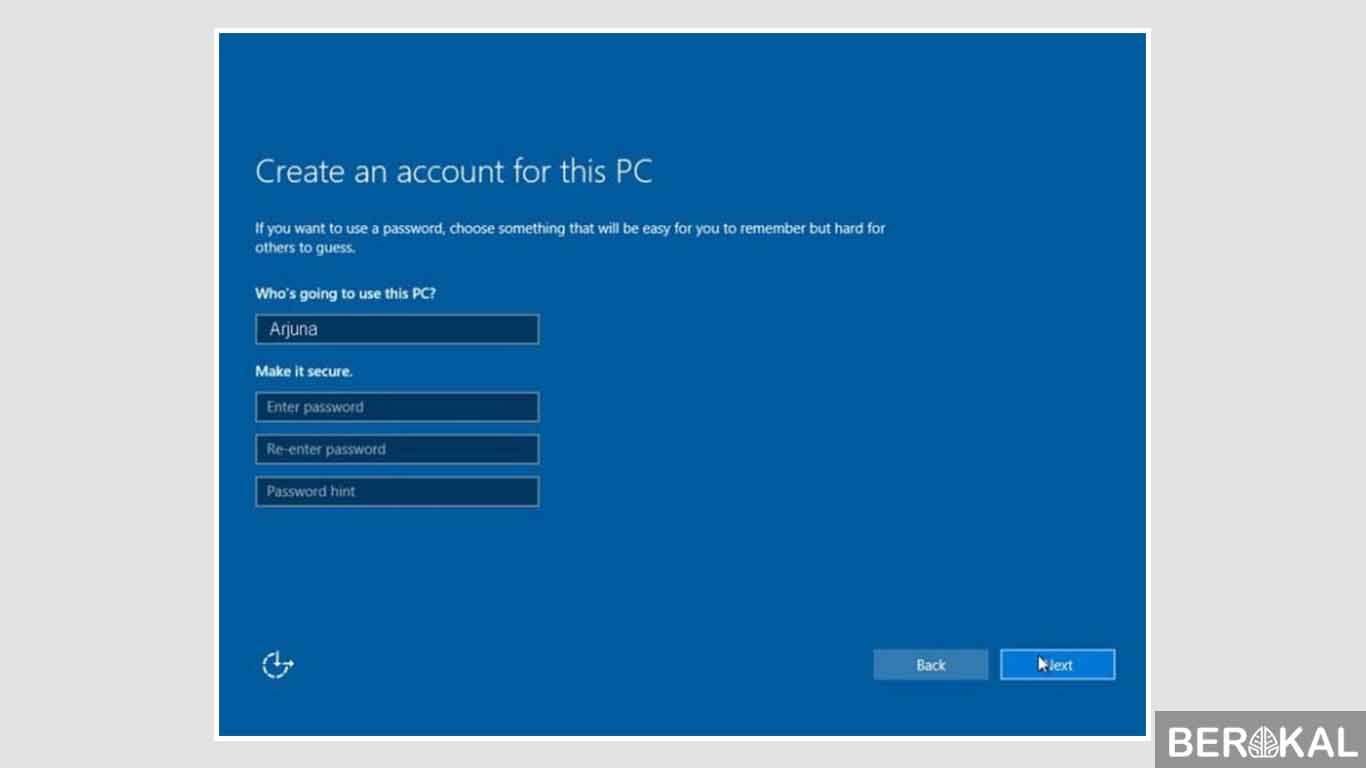
Selanjutnya masukkan nama dan juga password pengguna. Namun untuk bagian password kita bisa mengosongkanya apabila kita tidak ingin menggunakan password untuk dapat mengakses komputer tersebut. Kemudian klik Next.
11. Windows 10 berhasil di instal
cara instal ulang windows 10 memakai flashdisk
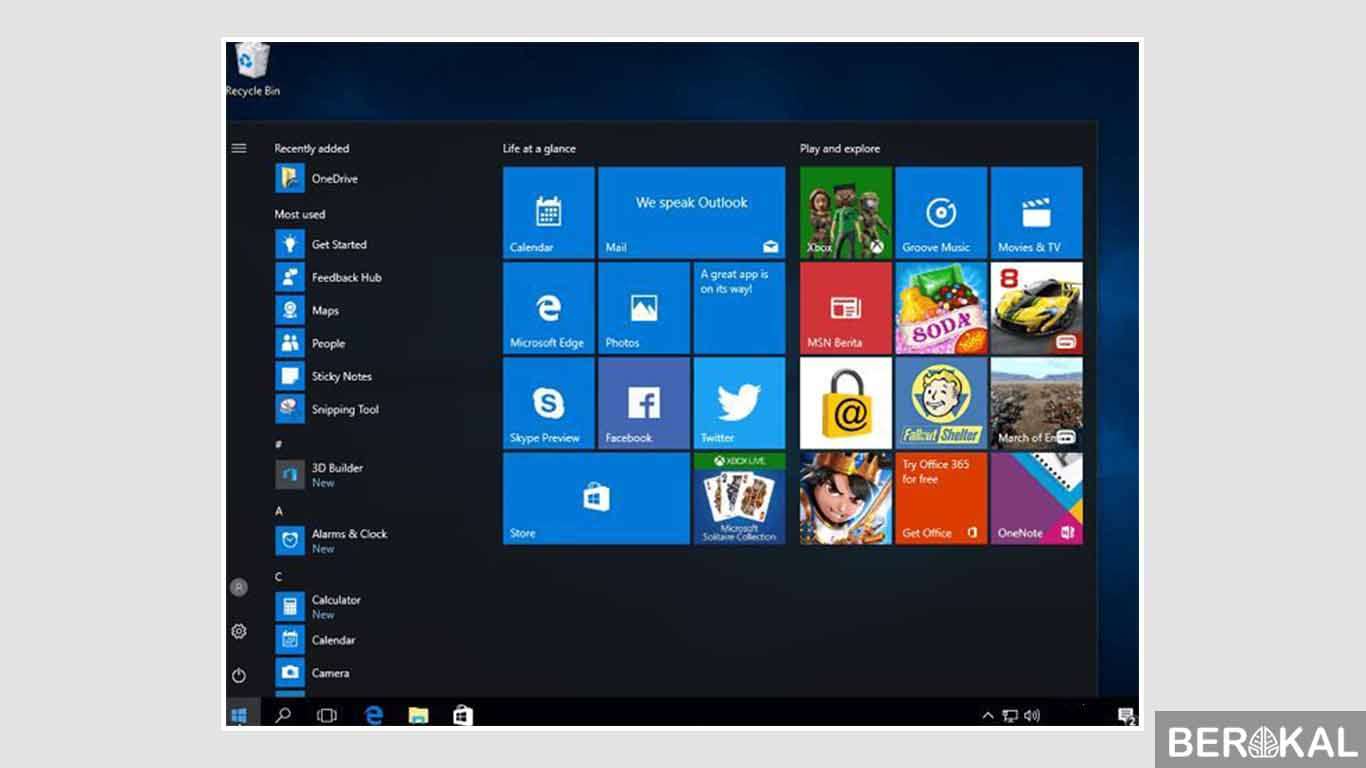
Akan muncul sebuah jendela biru. Tunggu hingga jendela tersebut menghilang. Dan kita akan dialihkan ke desktop. Yang menandakan proses instalasi telah berhasil.

Senin, 09 September 2019

VIRTUALISASI KOMPUTER

1.MOTHERBOARD

Pengertian dari motherboard sendiri yaitu papan sirkuit tempat berbagai komponen elektronik saling terhubung seperti pada PC atau Macintosh dan biasa disingkat dengan kata mobo. Pengertian lain dari motherboard atau dengan kata lain mainboard adalah papan utama berupa pcb yang memiliki chip bios (program penggerak), jalur-jalur dan konektor sebagai penghubung akses masing-masing perangkat.
Dalam sistem komputer, peripheral-peripheral akan saling terkoneksi di dalam motherboard dan dapat meneruskan instruksi melalui jalur-jalur pada board. Seluruh peripheral yang terkoneksi akan menjadi sebuah sistem komputer yang utuh. Sementara fungsi motherboard pada umumnya adalah menghubungkan seluruh komponen penyusun sebuah komputer. Motherboard bisa dikatakan sebagai tulang punggung (backbone) dari sistem komputer, semua komponen komputer pasti terhubung dengan motherboard, baik langsung maupun tidak langsung.
2.ADAPTER CARDS
Adapter card atau kartu ekspansi adalah sebuah papan sirkuit cetak yang dapat disisipkan ke sebuah slot adapter dari motherboard komputer untuk menambahkan sebuah fungsi tertentu. Kontak ini kemudian menyediakan kontak elektris antara sirkuit terpadu (IC) dari kartu ekspansi dengan sirkuit terpadu dari mother board. fungsi adapter card untuk menyediakan koneksi antara kartu dengan peralatan eksternal. Beberapa kartu seperti kartu grafis NVidia GeForce FX dan beberapa kartu grafis GeForce terbaru membutuhkan dua slot adapter.

3.INTERNAL DRIVES
Hard drive komputer adalah perangkat yang menyimpan semua perangkat lunak yang diinstal pada komputer serta semua file data dibuat dan digunakan oleh perangkat lunak ini. Ini termasuk dokumen yang telah Anda buat dan di-donlot, seperti foto dan musik. Hard drive adalah bentuk penyimpanan permanen, bertentangan dengan memori sementara seperti memori random-akses (RAM). Ini berarti bahwa ketika Anda mematikan komputer file tetap disimpan dengan aman pada drive sehingga Anda dapat menggunakannya lagi setiap kali Anda memulai komputer Anda.

4.DRIVES IN EXTERNAL BAYS
Fungsi Optical Disc Drive adalah Untuk melakukan berbagai tugas seperti membaca data dari komputer dan mendengarkan audio burning CD ,menginstal drive,dll

5.INTERNAL CABLES
Untuk memahami fungsi kabel UTP maka lebih baik kita membahas dahulu tentang apa itu pengertian kabel UTP atau kepanjangannya Unshielded twisted-pair. Kabel UTP adalah jenis kabel yang terbuat dari bahan penghantar tembaga, memiliki isolasi dari plastik dan terbungkus oleh bahan isolasi yang mampu melindungi dari api dan kerusakan fisik.
Kabel UTP terdiri dari empat pasang inti kabel yang saling berbelit yang masing-masing pasang memiliki kode warna berbeda. Kabel UTP tidak memiliki pelindung dari interferensi elektromagnetik, namun jenis kabel ini banyak digunakan karena harga yang relatif murah dan fungsinya yang memang sudah sesuai dengan standar yang diharapkan.


6.EXTERNAL CABLES


DIATAS MERUPAKAN LANGKAH LANGKAH UNTUK MERAKIT KOMPUTER.


KOMPUTER DAN JARINGAN DASAR

•Proses POST
Pengertian POST
POST (Power On Self Test) adalah serangkaian test yang dilakukan oleh komputer selama proses booting komputer (saat pertama kali dihidupkan) yang disimpan didalam ROM untuk memastikan apakah komponen perangkat keras komputer dan komponen pendukungnya berjalan dengan baik atau tidak sebelum BIOS menjalankan sistem operasi.  Disini, POST mengecek keyboard, CPU, CMOS, BIOS, jumlah RAM, disk drive, dan yang lainnya.
Proses POST memungkinkan pengguna komputer untuk menganalisis dan menentukan penyebab dari komputer yang bermasalah sehingga pengguna dapat menentukan langkah perbaikan yang tepat. Biasanya, jika terdeteksi masalah oleh POST, maka akan tampil penandanya berupa bunyi beep dan kode angka. Selain bunyi beep dan kode angka tersebut, error pada sistem juga dapat ditampilkan dengan teks peringatan yang lebih mudah dipahami oleh pengguna.
Fungsi POST
Fungsi POST
Adapun fungsi POST yaitu untuk mengecek kondisi komponen perangkat keras komputer dan komponen pendukungnya. Jika semua dapat berjalan dengan baik maka sistem operasi akan dijalankan. Nah, jika terdeteksi masalah maka akan muncul peringatan berupa suara beeb, kode angka, dan teks singkat.
Jadi, POST ini memungkinkan pengguna untuk mengindetifikasi, menganalisis dan mengisolasi masalah pada komputer sehingga kita bisa menemukan letak kesalahannya dan mengambil langkah perbaikan yang tepat.
Perlu Anda ketahui, setiap komputer bisa saja memiliki kode-kode error yang berbeda tergantung dengan BIOS yang digunakan. Anda bisa mencari arti detail dari kode tersebut di internet. Saat ini, ada 3 BIOS yang sering digunakan yaitu AMI BIOS, AWARDS BIOS dan PHOENIX BIOS.
•Langkah-langkah melakukan pengujian hasil perakitan komputer
proses merakit komputer
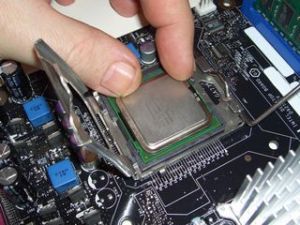
1. Memasang Processor ke Motherboard
Alangkah baiknya sebelum motherboard dipasang ke casing, terlebih dahulu memasang processor karena akan lebih mudah cara memasangnya. Cara memasang processor ke motherboard yaitu :
  • Kita tentukan dulu posisi pin 1 pada prosessor dan socket prosessor di motherboard, umumnya terletak di pojok yang ditandai dengan tanda titik atau lekukan.
  • Angkat tuas pengunci socket ke atas supaya terbuka
  • Sesuaikan posisi kaki processor dengan lubang socket, kalau sudah lalu tekan processor ke dalam socket sampai rapat.
  • Kunci kembali dengan tuas pengunci.
Cara Merakit Komputer
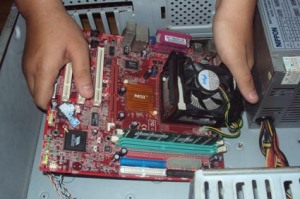
2. Memasang Motherboard
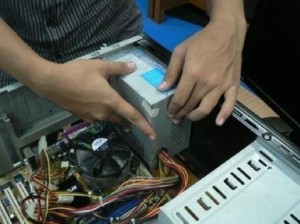
Untuk memasang Motherboard pada casing yaitu letakkan motherboard pada tray casing dan sesuaikan lubang antara casing dan lubang motherboard, lalu kunci dengan sekrup.
Cara Merakit Komputer
3. Memasang Heatsink
Setelah processor terpasang, lalu pasang heatsink supaya processor tidak panas. Heatsink ini diletakkan diatas processor dan diberi penahan supaya tidak lepas. Sebelumnya lapisi heatsink dengan Gel penghantar panas. Apabila heatsink anda ada kipasnya/fan maka konektor power pada kipas/fan hubungkan ke motherboard.
Cara Merakit Komputer
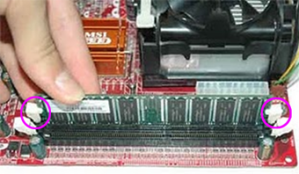
4. Memasang RAM / Memori
Cara memasang Ram / modul memori yaitu : Buka dulu tuas penguncinya, lalu sesuaikan posisi lekukan pada modul memori dengan lekukan pada slot. Kalau sudah pas lalu tekan dan pasang kembali tuas pengunci RAM / memori.
Cara Merakit Komputer
5. Memasang Power Supply
Biasanya kalau kita membeli casing pasti power supply sudah terpasang. Nah apabila power supply belum terpasang caranya memaangnya yaitu :
  • Letakkan power supply pada tempatnya yang ada dibelakang casing, lalu kunci dengan sekrup.
  • Pasang konektor power dari power supply ke motherboard berikut kabel-kabelnya.
Cara Merakit Komputer
6. Memasang Kabel Motherboard dan Casing
  • Pasang kabel konektor IDE primary dan secondary pada motherboard.
  • Untuk motherboard non ATX, pasang kabel port serial dan pararel pada konektor di motherboard.
  • Pada bagian belakang casing terdapat lubang untuk memasang port tambahan jenis non slot. Buka sekerup pengunci pelat tertutup lubang port lalumasukkan port konektor yang ingin dipasang dan pasang sekerup kembali.
  • Hubungkan kabel konektor mouse dan keyboard pada motherboard.
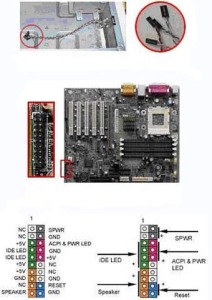
  • Hubungan kabel konektor yang lainnya seperti LED, speaker internal dan port yang tersedia di casing komputer.
Cara Merakit Komputer
7. Memasang Drive
Untuk memasang drive seperti harddisk, CD-ROM/DVD-ROM caranya yaitu :
  • Masukkan drive dari depan casing. Atur dulu settingan jumper (sebagai master atau slave) pada drive, lalu pasang sekrup supaya drive tidak lepas.
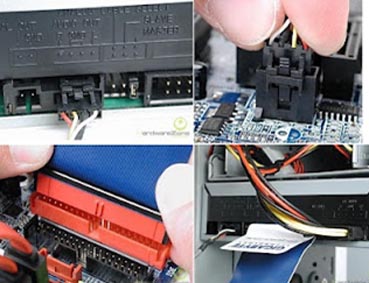
  • Hubungkan konektor kabel IDE ke drive dan konektor di motherboard (konektor primer yang dipakai lebih dulu)
  • Apabila kabel IDE terhubung pada 2 (dua) drive, setting jumpernya yaitu drive pertama disetting sebagai master dan satunya lagi sebagai slave.
  • Dan konektor IDE sekunder pada motherboard dapat dipakai untuk menghubungkan dua drive tambahan.
  • Sambungkan kabel power dari catu daya pada masing-masing drive.

Cara Merakit Komputer
8. Memasang Card Adapter
Untuk Card Adapter yang bisanya dipasang adalah sound, video card, modem dan SCSI adapter. Cara pemasangannya yaitu : masukkan Card Adapter pada slot yang tersedia di motherboard, lalu tekan sampai konektor benar-benar masuk, kemudian beri sekrup sebagai penahan card.

Cara Merakit Komputer
9. Tahap terakhir perakitan komputer
Kalau semua langkah-langkah perakitan komputer sudah selesai, kini tutup dengan casing dan beri sekrup. Hubungkan kabel dari catu daya ke soket dinding dan juga hubungkan konektor monitor ke port video card, konektor kabel keyboard dan konektor mouse ke port mouse.

Setelah komputer selesai dirakit, kita lakukan pemeriksaan dan pengetesan hasilnya dengan program BIOS, caranya yaitu :
  1. Nyalakan komputer dan monitor, lihat layar monitor dan juga dengarkan suara dari speaker.
  2. Nah program Fost dari Bios ini akan otomatis mendeteksi hardware apa saja yang sudah dipasang pada komputer.
  3. Lakukan setting untuk nilai dari kapasitas hardisk dan boot sequence.
  4. Kalau sudah lalu simpan hasil settingan dan exit dari setup BIOS, maka komputer meload system operasi dengan urutan pencarian yang disesuaikan dengan settingan boot sequence pada Bios.
  5. Masukkan CD Bootable yang berisi sistem operasi pada drive pencarian.
•Prosedur pembuatan laporan perakitan komputer
A. Tujuan

Siswa dapat:
- Menjelaskanprinsip K3LH
- Menentukanprosedur K3LH
- Mengikutiprosedur K3LH
- Mengimplementasikan K3LH
- Menjelaskanbagian-bagianperangkatkeraskomputer
- Menentukanspesifikasikomputersesuaidengankebutuhanpekerjaan
- Menentukanlangkah-langkahperakitankomputersesuaistandarindustri
- Menerapkanprosedur K3 perakitankomputer
- Melakukanperakitankomputersesuaistandarindustri
- Membuatlaporanperakitankomputer

B. Teori Singkt

Prosedur K3LH merakit komputer
Prosedur atau langkah-langkah k3 dalam merakit komputer perlu diperhatikan karena selain harga dari setiap komponen yang tidak murah juga setiap komponen rentan akan kerusakan jika kita salah dal melakukan perakitan. Ada bebeerapa hal yang harus diperhatikan dala perakitan komputer. Dalam merakit komputerharus memperhatikan keehatan, keselamatan dan lingkungan hidup sekitar. Dalam hal ini yang harus diperhatikan adalah.
1. Kelengkapankerja
2. Alat bantu kerja
3. Kondisiruangatautempat yang nyaman
Ketika hal tersebut adalah salahsatu cara untuk dapat menerapkan K3LH dalam perakitan komputer. Contoh K3LH dalam merakit komputer antara lain:
Memakaiwerpak
Berada di ruang yang nyamandanaman
Tool ataualat bantu cth: obengdll.
Menghindaritanganberkeringatataubasah
Melakukanperawatan hardware atau software

Melakukan Langkah-Langkah Perakitan Komputer Sesuai Standar Industri

Melakukan langkah-langkah perakitan sesuai standar industri adalah hal yang wajib dikuasai oleh peserta didik ini adalah pelajaran dasar dalam komputeryaitu merakit. Untuk merakit komputer dengan hasil maksimal dibutuhkan ketelitian dan kesabaran serta sedikit pengetahuan tentang komputer. Dalam merakit komputer kita tidak memerlukan alat alat yang berbahaya dan rumit seperti solder dll. Kita hanya perlu memasangkan dan menghubungkan sesuai dengan buku manual. Dalam merakit komputer kita hanya memasang dan menghubungkan kompunen-komponen yang ada ke slot dan soket-soket yang tersedia. Sebelum memulai lebih baik kita mengenal istilah-istilah dalam komputer yang sering dipakai.

1. Cassing
Cassingataurumahdarisemuakomponen hardware komputerspt: MB, HDD, CD ROOM, PSU dll.
2. CPU / Procesor
Unit Pemroses Sentral atau dalam bahasa inggris Central Processing Unit (CPU). Istilah lain dari pemroses/procesor (processor), sering digunakan untuk menyebut CPU.
3. RAM (Random Acces Memory)
Adalah sebuah tipe penyimpanan komputer yang isinya dapat diakses dalam waktu yang tetap tidak memperdulikan letak data tersebut dalam memory. Atau sering disebut sebagai alat penyimpanan data sementara, artinya data sebelum di proses (disimpan di media penyimpanan) akantersimpan di ram. Bersifat sememntara artinya jika komputer mati data di RAM akan hilang. Contoh dalam kasusini adalah ketika kita sedang menggunakan microsoft office tiba-tiba komputer kitamati namun belum sempat untuk di save. Setelah komputer dinyalakan lagi data yang sudah kita buat tadi akan hilang dan tidak tersipan.
4. Hardisk (HDD)
Sebuah perangkat yang digunakan untuk menyipan data sekunder dan berisi piringan magnetis (disk). Dalam kata lain hardisk sering di sebut dengan Hardisk Drive (HDD)
5. Optic Device (VCD/DVD atau CD ROOM)
Perangkat tambahan untuk input data menggunakan optic seperti: vcd atau dvd
Setelah mengetahui beberapa istilah bagian-bagian komputer sekarang kita bisa memulai melakukan perakitan komputer.

C. Alat dan Bahan
1 buah perangkat pc lengkap, Cassing, Motherboard, Psu, Processor, RAM, HDD, Obeng dan dll.

D. K3LH
  1. Sebaiknya lakukan perakitan komputer di ruang yang tertutup dan bebas dari debu, lebih bagus lagi di ruang yang ber AC. Siapkan meja yang cukup luas dan jangan merakit komputer di lantai, jauhkan minuman pada saat merakit komputer.
  2. Untuk menghin dari arusstatik, pastikan kita sudah memasang grounding. 
  3. Lakukan perakitan seperti yang sudah tertera di buku manual, atau baca langkah merakit komputer. 

Pc Analiser( Matherboard,Ram.Procesor) 3.12    Menerapkan pengalamanatan             4.12    Mengkonfigurasi pengalamatan             IP ...